Cuidado com o uso do DISTINCT em união de tabelas

Fala pessoal, tudo bom?

É sempre bom conhecermos e entendermos (se possível rsrs) a fundo o funcionamento da ferramenta em que trabalhamos para evitarmos alguns erros.

Neste post quero tratar a função DISTINCT e suas pegadinhas!

Como sabemos, essa função vai eliminar linhas com registros iguais.

Por exemplo: Se tivermos uma tabela de cadastro de usuários com duas colunas: Numero e Nome, e o seguinte conteúdo:

DISTINCT_Tabela_Exemplo1

Ao realizar um select nesta tabela, teremos duas linhas com o número 1 e o nome Yuri, porém se fizermos um select com distinct, então essa tabela passará a ter somente três linhas, uma para YURI, outra para JULIAN e outra para o DAVID.
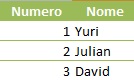
DISTINCT_Tabela_Exemplo2

Até aqui esta tudo normal!

Vamos complicar

Quando estamos desenvolvendo a modelagem dos dados, é muito provável que utilizamos o DISTINCT junto à um processo de união de tabelas, seja por CONCATENATE ou por JOIN. Isso é normal e faz parte do processo!

Vamos imaginar a seguinte situação:

DISTINCT_Tabela_Fato

Reparem que temos linhas repetidas, porém essas linhas não podem sumir ou nosso resultado ficará incorreto.

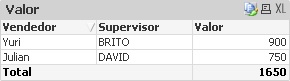
DISTINCT_Tabela_Fato_Com_Marcas

Neste caso temos:

Yuri: 900

Julian: 750

Queremos ligar essa tabela com a de Supervisor:

DISTINCT_Tabela_Supervisor

Nesta tabela as linhas 2 e 3 são idênticas.

Se fizermos o código tentarmos unir essa tabela por JOIN, conforme código abaixo:

DISTINCT_Script_Join_Tabelas

Nosso resultado será:

DISTINCT_Resultado_Join_Tabelas

Veja, Yuri 900, ok! Julian, 1500? Opa! Então o cadastro duplicado da tabela Supervisor duplicou os registros do Julian.

Simples, se o cadastro esta duplicado, então simplesmente irei fazer um DISTINCT nesta tabela e tudo se resolve, ufa!

DISTINCT_Script_Join_Tabelas_Distinct

Pronto, agora faço uma recarga e….

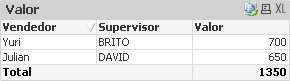
DISTINCT_Resultado_Join_Tabelas_ComDistinct

Eita… como assim Yuri com 700 e Julia 650? Os valores corretos não eram: Yuri 900 e Julian 750??? O que aconteceu?

O comportamento do DISTINCT na união de tabelas

Apesar do comportamento não ser o nosso esperado, ele é bem simples de entender: Usar o DISTINCT no mesmo processo de união de tabelas, eliminará TODAS as linhas resultantes que estiverem duplicadas, independente se o DISTINCT foi utilizado na primeira, na segunda ou na última tabela do processo, em outras palavras, o comportamento do DISTINCT será aplicado na tabela final que a união resultará.

Outro caso: Se você colocarmos o DISTINCT na primeira tabela? Teremos o mesmo resultado! Lembre-se, o DISTINCT terá efeito na tabela final (Tabela Fato) e não simplesmente na tabela em que colocamos o DISTINCT.
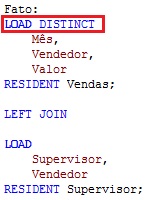
DISTINCT_Script_Join_Tabelas_Distinct2

Talvez você já tenha utilizado o DISTINCT no meio do processo de união de tabelas e nem percebeu que ele possui esse comportamento (BINGO!! Eu também não havia percebido até a semana passada!! rsrs).

Mas… e agora?

Calma! No nosso exemplo queremos remover apenas os registros duplicados da tabela Supervisor, então devemos criar uma passo temporário (fora do processo de união das tabelas Vendas e Supervisor) removendo as linhas iguais e depois, em outro processo, fazemos a união da tabela.

Ficaria mais ou menos assim:

DISTINCT_Script_Join_Tabelas_Script_Final

E o resultado:

DISTINCT_Resultado_Join_Tabelas_Final

Conclusão

É muito importante entendermos o comportamento de algumas funções dentro do QlikView e isso diminui bastante possíveis erros em nossos dados.

A utilização do DISTINCT sempre resultará na diminuição, e precisamos ser atentos aos nossos dados para esse problema não ocorra quando não queremos. Existem situações em que precisamos eliminar as linhas duplicadas, mas em outras não!

IMPORTANTE: Esse processo vai ocorrer seja por um JOIN ou um CONCATENATE!

Lembro de códigos que desenvolvi em que utilizei diversas vezes o DISTINCT (em várias tabelas diferentes) dentro de um processo de união, mas a partir de agora sei que não preciso, apenas um simples DISTINCT em alguma tabela do processo resolve! 🙂

Até a próxima semana pessoal!

Cálculo de Tempo Útil de Atendimento (SLA)

Fala pessoal! Tudo bom?

Em algum momento já se depararam com a possibilidade de cálculo do tempo de atendimento (SLA)? Considerando apenas o tempo útil da empresa?

Parece simples, mas não é!

Esse cálculo envolve muitas condicionais e tratativas. Confesso que a primeira vez que fui desenvolver, fiquei um bom tempo (MUIIITO TEMPO) pensando em todas as possibilidades do cálculo!

Vou citar algumas:

1 – Abre dentro do horário e fecha no mesmo dia dentro do horário
2 – Abre dentro do horário e fecha no mesmo dia fora do horário
3 – Abre fora do horário e fecha no mesmo dia dentro do horário
4 – Abre fora do horário e fecha no mesmo dia fora do horário
5 – Abre dentro do horário e fecha em outro dia dentro do horário
6 – Abre dentro do horário e fecha em outro dia fora do horário
7 – Abre fora do horário e fecha em outro dia dentro do horário
8 – Abre fora do horário e fecha em outro dia fora do horário
9 – Abre dentro do horário e fecha em outro dia dentro do horário
10 – Abre dentro do horário e fecha em outro dia fora do horário
11 – Abre fora do horário e fecha em outro dia dentro do horário
12 – Abre fora do horário e fecha em outro dia fora do horário
13 – Abre antes do final de semana dentro do horário e fecha no final de semana
14 – Abre antes do final de semana dentro do horário e fecha no próximo dia útil dentro do horário
15 – Abre antes do final de semana fora do horário e fecha no final de semana
16 – Abre antes do final de semana fora do horário e fecha no próximo dia útil fora do horário
17 – Abre antes do feriado dentro do horário e fecha no feriado
18 – Abre antes do feriado dentro do horário e no próximo dia útil após o feriado antes do horário
19 – Abre antes do feriado dentro do horário e no próximo dia útil após o feriado dentro do horário
20 – Abre antes do feriado fora do horário e no próximo dia útil após o feriado dentro do horário

E acredite, existem mais condicionais.

Vamos ao que interessa, a prática!

Funções

Para este exemplo, utilizaremos as seguintes funções:

  • FRAC
  • FLOOR
  • MakeTime
  • NetWorkDays
  • LastWorkDate
  • FABS
  • Interval

Manual!! Me ajude…

FRAC

Utilização: frac(x)

Descrição: Retorna a parte fracionária de um número.

Exemplos:
frac( 11,43 ) retorna 0,43

FLOOR

Utilização: floor(x [ , base [ , offset ]])

Descrição: Arredondamento de x para baixo até o múltiplo mais próximo de base com um deslocamento de offset. O
resultado é um número.

Exemplos:

floor( 2,4 ) retorna 2

floor(11,43) retorna 11

MakeTime

Utilização: MakeTime( hh [, mm [, ss [.fff ]]] )

Descrição: Retorna uma hora calculada a partir da hora hh, do minuto mm, do segundo ss com uma fração fff até um
valor em milissegundos.

Se nenhum minuto for indicado, 00 será assumido.
Se nenhum segundo for indicado, 00 será assumido.
Se nenhuma fração de segundo for indicada, 000 será assumido.
Exemplos:
maketime( 22 ) retorna 22:00:00
maketime( 22, 17 ) retorna 22:17:00
maketime( 22, 17, 52 ) retorna 22:17:52

NetWorkDays

Utilização: networkdays (data_inicial, data_final {, feriado})

Descrição: Retorna o número de dias úteis (segunda-sexta) entre e incluindo a data_inicial e a data_final,
levando em conta quaisquer feriados opcionais listados. Todos os parâmetros devem ser datas ou
datas/horas válidas.

Exemplos:
networkdays (‘2007-02-19’, ‘2007-03-01’) retorna 9
networkdays (‘2006-12-18’, ‘2006-12-31’, ‘2006-12-25’, ‘2006-12-26’) retorna 8

LastWorkDate

Utilização: lastworkdate(data_inicial, nº_de_dias_úteis {, feriado})

Descrição: Retorna a data final mais recente para obter o número_de_dias_úteis (segunda-sexta) se o início for
na data_inicial, considerando-se os feriados listados opcionalmente. Data_inicial e feriado devem
ser datas ou datas/horas válidas.

Exemplos:
lastworkdate (‘2007-02-19’, 9) retorna ‘2007-03-01’
lastworkdate (‘2006-12-18’, 8, ‘2006-12-25’, ‘2006-12-26’) retorna ‘2006-12-29’

FABS

Utilização: fabs(x)

Descrição: É o valor absoluto de x. O resultado é um número positivo.

Exemplos:
fabs( 2,4 ) retorna 2,4
fabs( -3.8 ) retorna 3.8

Interval

Utilização: interval( expressão [ , código de formato ])

Descrição: A função interval formata a expressão como um intervalo de tempo, de acordo com o caracter fornecido
como código de formato. Se o código de formato for omitido, será utilizado o formato de hora definido no
sistema operacional. Os intervalos podem ser formatados como hora, dia ou como uma combinação de dias,
horas, minutos, segundos e frações de segundos.

Exemplos:
Os exemplos abaixo supõem as seguintes configurações do sistema operacional:
Formato de data abreviada: YY-MM-DD
Formato de hora: hh:mm:ss
Separador de número decimal: .
interval( A ) em que A=0.375 retorna:
Caracter 09:00:00
Número 0.375
interval( A ) em que A=1.375 retorna:
Caracter 33:00:00
Número 1.375

Vamos ao código

Nosso exemplo vai calcular o tempo útil de SLA de uma empresa que possui como horário de trabalho das 08:00 até as 18:00 de Segunda à Sexta. Nessa empresa a hora do almoço é contabilizada!

Calcularemos o tempo de fechamento de chamados, ou seja, nossa tabela possui uma data de abertura e data de encerramento.

Vamos lá….

Em primeiro lugar crio uma variável chamada Feriado e cadastro os possíveis feriados, mas lembre-se de cadastrar esses feriados com os valores entre apóstrofes e delimitados por virgula “,”.

Segue exemplo:

SET Feriados = ’09/06/2015′,’10/06/2015′;

Em segundo, devo tratar a data de abertura e data de encerramento.

Para a coluna de data de abertura:

  • Se a abertura é antes das 08 horas, então passa a ser as 08 horas do mesmo dia
  • Se a abertura é após as 18 horas, então passa a ser as 08 horas do próximo dia útil (considerando feriados e finais de semana).

Para a coluna de data de encerramento:

  • Se o encerramento é antes das 08 horas, então passa a ser 18 horas do dia útil anterior
  • Se o encerramento é depois das 18 horas, então passa a ser 18 horas do mesmo dia

Em terceiro, faço os cálculos finais, com as condições:

  • Se a data de encerramento é igual ao dia de abertura, então faço uma coluna menos a outra e assim temos o tempo útil
  • Se a data de encerramento é diferente ao dia de abertura, então faço preciso fazer o seguinte cálculo:
    • A – uma coluna menos a outra para contabilizar a quantidade de horas no intervalo
    • B – Verifico a quantidade de dias que existe dentro desse intervalo e multiplico por 14 (14 horas não úteis dentro de um dia de 10 horas úteis). Lembre-se que das 08:00 até as 18:00 temos 10 horas, logo se o dia possui 24 horas, então neste dia temos 14 horas não úteis.
    • C – Verifico a quantidade de dias não uteis dentro do intervalo e multiplico por 24 (Esses dias não úteis são os Sáb, Dom e Feriados)
    • A conta final fica: A – B – C

Ufa!!

Bem chatinho né? Isso porque não estamos desconsiderando a hora de almoço!! Mas isso fica para um próximo post!

Desta vez não irei colar o código, mas peço que façam o download da aplicação de exemplo. Opa, Só clicar aqui para fazer o download!

Espero que gostem!

Até a próxima semana!

IntervalMatch Estendido na Prática

Fala pessoal, tudo bom?
 
Semana passada abordamos o tema de intervalos e descobrimos que o QlikView possui uma função própria para se tratar desses casos. Não viu? Clique aqui!


Definições do IntervalMatch

Também quero aproveitar para relembrar algumas definições do IntervalMatch:

  • Antes do comando intervalmatch, o campo que contém os pontos de dados discretos (“Nota” no exemplo do post anterior) já deve ter sido lido no QlikView. O próprio comando intervalmatch não lê esse campo a partir da tabela da base de dados.
  • A tabela lida no comando intervalmatch deve sempre conter exatamente dois campos (“Min” e “Max” no exemplo do post anterior). Para estabelecer um link com outros campos, é necessário ler os campos de intervalo com campos adicionais em um comando load ou select separado.
  • Os intervalos estão sempre fechados, isto é, sempre contêm pontos de extremidade.
  • Os limites não numéricos fazem com que o intervalo seja desconsiderado (indefinido)
  • Os limites nulos (NULL) estendem o intervalo indefinidamente (ilimitado).
  • Os intervalos podem estar sobrepostos, ou seja, posso ter dois intervalos que contenham valores repetidos, esses valores estarão vinculados a todos os intervalos correspondentes.


Caso a utilizar IntervalMatch Estendido

Essa semana iremos tratar de um intervalo que não depende simplesmente do intervalo de valores, mas também depende de um segundo campo que define a qual intervalo estamos tratando. Podemos chamar esse segundo intervalo de campo chave.


Resgatando o exemplo da semana passada em que tínhamos uma tabela com a classificação das notas e outra com as notas recebidas por cada aluno, vamos adicionar uma nova coluna com o nome da escola. Imagine que o nosso professor ministre aulas em duas escolas diferentes e cada uma dessas escolas possuem a sua própria classificação das notas.


Na escola Puríssimo a classificação é:

  • de 0 até 34 é Nota “E”
  • de 35 até 40 é Nota “D”
  • de 41 até 60 é Nota “C”
  • de 61 até 80 é Nota “B”
  • de 81 até 100 é Nota “A”


Na escola Sesi a classificação é:

  • de 0 até 15 é Nota “E”
  • de 16 até 40 é Nota “D”
  • de 41 até 60 é Nota “C”
  • de 61 até 70 é Nota “B”
  • de 71 até 100 é Nota “A”


Como temos classificações diferentes em duas escolas (CHAVE) diferente, então a nossa tabela de notas deve possuir a qual escola (CHAVE) aquela nota (do aluno) pertence.


Prática

Em primeiro lugar crie a nossa tabela com os intervalos.


Grade:
LOAD * INLINE [
Escola, Min, Max, Grade
Escola Puríssimo, 0, 34, E
Escola Puríssimo, 35, 40, D
Escola Puríssimo, 41, 60, C
Escola Puríssimo, 61, 80, B
Escola Puríssimo, 81, 100, A
Escola Sesi, 0, 15, E
Escola Sesi, 16, 40, D
Escola Sesi, 41, 60, C
Escola Sesi, 61, 70, B
Escola Sesi, 71, 100, A
];


Agora vamos criar a nossa tabela das notas por escola e aluno.

Notas:
LOAD * INLINE [
Escola, Nota, Aluno
Escola Puríssimo, 30, Yuri
Escola Puríssimo, 50, Edson
Escola Puríssimo, 99, Alan
Escola Puríssimo, 10, Geraldo
Escola Puríssimo, 93, Henrique
Escola Sesi, 27, Christian
Escola Sesi, 44, Michele
Escola Sesi, 80, Roberto
Escola Sesi, 76, Ivanir
Escola Sesi, 98, Zé
];


Note: A coluna “Escola” é a chave que define a nota e a classificação, sem ela não saberíamos informar a classificação da nota desse aluno, pois agora temos dois intervalos diferentes na mesma tabela.


Agora vamos para a utilização do IntervalMatch Estendido

A utilização do IntervalMatch Estendido deve-se partir da leitura da tabela de intervalos e o comando IntervalMatch deve-se relacionar com a coluna que deve ser checada dentro do intervalo e a coluna de chave:

Usando_IntervalMatch_Estendido:
IntervalMatch(Nota,Escola) //Comando IntervalMatch chamando a coluna a ser checada dentro do Intervalo e a chave para definir a qual intervalo o valor se refere.

Usando_IntervalMatch_Estendido:
IntervalMatch(Nota,Escola)  //Comando IntervalMatch chamando a coluna a ser checada dentro do Intervalo e a coluna de //chave das classificações
LOAD
Min, //Primeiro o menor valor do intervalo
Max, //depois o maior valor do intervalo
Escola //Por último a coluna chave.
RESIDENT Grade; //Tabela de Intervalos


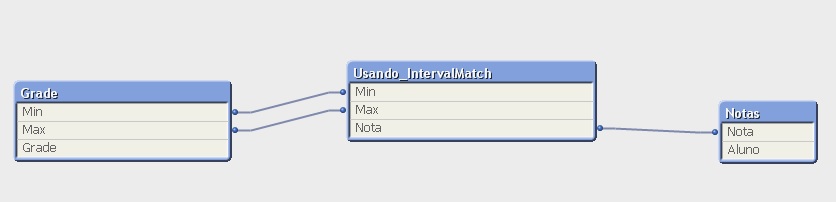
Com o resultado agora teremos a tabela “Usando_IntervalMatch_Estendido” que possui as colunas: Min, Max, Nota e Escola. Essa tabela já fez a ligação entre as tabelas Nota e Grade, veja:


IntervalMatch Estendido 01


Agora é só fazer o JOIN necessário para remover essa chave sintética. Remova a parte do IntervalMatch e faça a alteração abaixo:


LEFT JOIN (Notas)

IntervalMatch(Nota,Escola) //Comando IntervalMatch chamando a coluna a ser checada dentro do Intervalo e a coluna de chave das classificações
LOAD
Min, //Primeiro o menor valor do intervalo
Max, //depois o maior valor do intervalo
Escola //Por último a coluna chave.
RESIDENT Grade; //Tabela de Intervalos

LEFT JOIN (Notas)

LOAD
*
RESIDENT Grade;

DROP TABLE Grade;
DROP Fields Min, Max;


Resultado final

IntervalMatch Estendido 02
Download da aplicação de exemplo!


Conclusão

Esse é um caso que mais ocorre em nosso dia a dia em relação ao caso do post anterior, pois dificilmente teremos apenas um intervalo de dados para checar.

E reforço o texto utilizado no post anterior: É uma boa prática conhecermos muitas das funções que o QlikView nos oferece, pois estas funções sempre irão nos poupar linhas e linhas de código.


Até a próxima semana pessoal!

IntervalMatch na prática

Fala galera, tudo bom?

Já se depararam com uma situação em que era necessário fazer um JOIN entre tabelas, porém esse JOIN não é o valor exato da segunda tabela e sim um valor que esta dentro de um intervalo dela?

Por exemplo:

Tenho uma tabela com os limites das notas de uma escolha

  • de 0 até 34 é Nota “E”
  • de 35 até 40 é Nota “D”
  • de 41 até 60 é Nota “C”
  • de 61 até 80 é Nota “B”
  • de 81 até 100 é Nota “A”

A nossa segunda tabela possui as notas dos alunos.

Nem sempre teremos uma nota com o valor dos limites do intervalo e isso impossibilita de resolvermos essa situação utilizando um comando de JOIN.

Podemos criar os registros que estão faltando no intervalo e depois é só fazer Join? Sim, para esse exemplo pode até funcionar, pois no total teremos 100 registros, mas e se a nossa tabela de “Range” possuir intervalos de milhares? milhões? Acho que para esses casos não seria uma boa solução, concordam?
   

IntervalMatch

O prefixo IntervalMatch é usado para criar uma tabela comparando valores numéricos discretos com um ou mais intervalos numéricos.
Ele deve ser colocado antes do Load ou declaração de Select (SQL) que carrega os intervalos. O campo que contém os pontos de dados discretos (Notas no exemplo abaixo) já deve ter sido carregado no QlikView antes do comando com o prefixo IntervalMatch. O prefixo não lê esse campo a partir da tabela da base de dados. O prefixo transforma a tabela carregada de intervalos em uma tabela que contém uma coluna adicional: os pontos de dados numéricos discretos Ele também expande o número de registros de forma que a nova tabela tenha um registro por combinação possível de ponto de dados discreto e intervalo.
Os intervalos podem estar sobrepostos e os valores discretos estarão vinculados a todos os intervalos
correspondentes.
   

Prática

Em primeiro lugar crie a nossa tabela com os intervalos.

Grade_Notas:
LOAD * INLINE [
Min, Max, Grade
0, 34, E
35, 40, D
41, 60, C
61, 80, B
81, 100, A
];

Agora vamos criar a nossa tabela das notas por aluno

Notas:
LOAD * INLINE [
Nota, Aluno
30, Yuri
50, Edson
99, Alan
10, Geraldo
93, Henrique
];

Agora vamos para a utilização do IntervalMatch

A utilização do IntervalMatch deve-se partir da leitura da tabela de intervalos e o comando IntervalMatch deve-se relacionar com a coluna que deve ser checada dentro do intervalo:

Usando_IntervalMatch:
IntervalMatch(Nota) //Comando IntervalMatch chamando a coluna a ser checada dentro do Intervalo
LOAD
Min, //Primeiro o menor valor do intervalo
Max //depois o maior valor do intervalo
RESIDENT Grade; //Tabela de Intervalos

Como resultado agora teremos a tabela “Usando_IntervalMatch” que possui as colunas: Min, Max e Nota. Essa tabela já fez a ligação entre as tabelas Nota e Grade, veja:

IntervalMatch 01

Agora é só fazer o JOIN necessário para remover essa chave sintética. Remova a parte do IntervalMatch e faça a alteração abaixo:

LEFT JOIN (Notas)

IntervalMatch(Nota) //Comando IntervalMatch chamando a coluna a ser checada dentro do Intervalo
LOAD
Min, //Primeiro o menor valor do intervalo
Max //depois o maior valor do intervalo
RESIDENT Grade; //Tabela de Intervalos

LEFT JOIN (Notas)

LOAD
*
RESIDENT Grade;

DROP TABLE Grade;
DROP Fields Min, Max;
   

Resultado final

IntervalMatch 02
A aplicação de exemplo pode ser baixada aqui!
   

Conclusão

É uma boa prática conhecermos muitas das funções que o QlikView nos oferece, pois estas funções sempre irão nos poupar linhas e linhas de código. A utilização do IntervalMatch também é o melhor recurso para essa situação, garantindo o resultado esperando com uma ótima performance na recarga do script.

Na próxima semana irei demonstrar como utilizar o IntervalMatch Estendido 😀

Até a próxima semana!

Relatório AD-HOC

Fala pessoal, tudo beleza?

Na semana passada não foi possível fazer um post devido ao feriado de pascoa, mas voltamos agora com tudo 🙂


Afinal, o que é e como construir um relatório ad-hoc?


Em primeiro lugar precisamos entender o termo ad-hoc.
 
Sempre que utilizamos o termo ad-hoc, estamos se referindo a algo temporário e que se destina para um fim específico.
 
Neste tipo de relatório, geralmente, construímos um tabelão em que o usuário seleciona as dimensões e expressões que necessitam visualizar. Engraçado é a palavra temporário, pois se tratando de uma ferramenta super poderosa um simples tabelão não pode ser vinculado ao BI de uma grande corporação.
 
Opinião: Sabemos que isso não é verdade. O layout é importante? Muito, mas o objetivo principal é conseguir atender as necessidades do cliente da melhor maneira possível. Se para atender essa necessidade eu preciso desenvolver apenas tabelas, então bora :D!


Como falado anteriormente, podemos desenvolver o relatório ad-hoc apenas dentro de um tabelão ou então fazer o próprio usuário escolher o tipo de gráfico. Para esse primeiro post do assunto, irei demonstrar apenas a funcionalidade do usuário selecionar as dimensões e expressões que pretende visualizar dentro de um tabelão.


Em primeiro lugar precisamos criar um campo com as possíveis dimensões e outro com as expressões.

IMPORTANTE: A nomenclatura desse campo deve respeitar o prefixo utilizado na função HidePrefix, pois estes campos não deverão estar disponíveis para nossos usuários desenvolvedores (com licença named).


Vamos para o script!


1° Passo) Crie uma aba chamada AD-HOC e crie os campos (no meu exemplo vou utilizar INLINE, mas você pode ficar livre para colocar esses campos em planilha ou dentro de uma tabela em seu BD).

OBS: O conteúdo dentro do campo de dimensão e/ou expressão não necessariamente precisam possuir o mesmo nome da dimensão que será utilizada na tabela.


SET HidePrefix = ‘_’;


//Tabela com os campos de dimensões

Dimensões:
LOAD * INLINE [
_dimensao
Dimensão1
Dimensão2
Dimensão3
Dimensão4
Dimensão5
Dimensão6
Dimensão7
Dimensão8
];


//Tabela com expressões

Expressões:
LOAD * INLINE [
_expressao
Expressão1
Expressão2
];


2° Passo) Agora precisamos criar um gráfico do tipo Tabela Simples ou Tabela Dinâmica.


3° Passo) Após selecionar o tipo de gráfico, adicione a seguinte condição de cálculo, conforme imagem:

01 - Condição de Cálculo

Condição a ser preenchida: GetSelectedCount(_dimensao) > 0 and GetSelectedCount(_expressao) > 0

Traduzindo a expressão: Serão exibidos os dados do gráfico somente se houver, pelo menos, uma dimensão e uma expressão.


4° Passo) Agora precisamos adicionar as dimensões do gráfico. Note que essas dimensões não são as criadas na tabela Dimensões no primeiro passo.

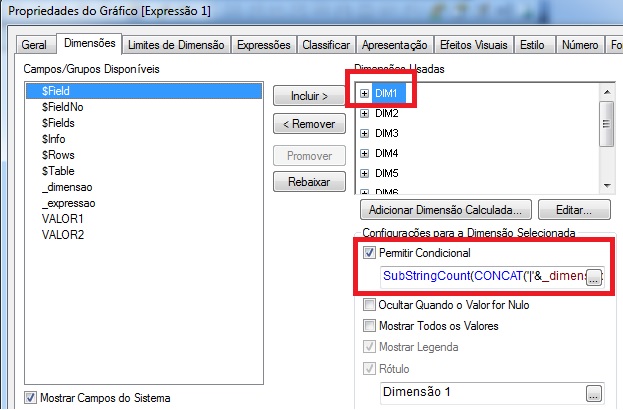
Após adicionar cada uma dessas dimensões, devemos habilitar a condição “Permitir Condicional” e colocar a condição conforme a imagem abaixo:


02 - Condição da Dimensão

Condição a ser preenchida: SubStringCount(CONCAT(‘|’&_dimensao,’|’) & ‘|’, ‘|Dimensão1|’)

Traduzindo a expressão: Estou concatenando todos os possíveis valores do campo _dimensao e estou procurando pela string |Dimensão1|, ou seja, se o usuário selecionou o valor Dimensão1, então este campo será exibido em nosso relatório. Por que estou utilizando o pipe “|” para concatenar e para buscar a string? Pois se houver um campo Dimensão1 e um Dimensão11, então o delimitador pipe irá diferencia-lo na busca.
  

5° Passo) É necessário fazer essa ação para cada dimensão que o usuário pode selecionar.


6° Passo) Para as expressões deve-se habilitar o checkbox “Condicional” e fazer o mesmo, porém agora utilizando o campo _expressao na condicional, conforme imagem:

03 - Condição da Expressão

Condição a ser preenchida: SubStringCount(CONCAT(‘|’&_expressao,’|’) & ‘|’, ‘|Expressão1|’)


7° Passo) Disponibilizar para seleção os campos _dimensao e _expressao.


8° Passo) Perfumarias! 😀


Para fazer o download da aplicação de exemplo clique aqui.


Conclusão: Eu gosto muito de colocar um relatório desse tipo nos projetos, pois o usuário fica com a liberdade de criar um gráfico de acordo com o seu desejo (dentro das dimensões e expressões pré-estabelecidas).

O cuidado que precisamos ter é limitar a quantidade de dados a serem exibidos se possibilitarmos a visualização de informações de baixo nível.


É isso pessoal!

Na próxima semana tem mais 🙂